
D-Lab のナレッジ(動画・ブログ記事)を、お使いの AI アシスタントから直接検索できます。Claude や対応する AI ツールに D-Lab を接続すると、AI との会話の中で「D-Lab の動画から〜について調べて」のように指示するだけで、D-Lab の内容にもとづいた回答が得られます。
ご利用条件
以下の両方のプランが有効な方がご利用いただけます。
- DaiGo プラン
- D-Lab Pro プラン
いずれかが未加入または期限切れの場合、接続時にエラーとなります。
接続に必要な情報
| 接続 URL | https://mcp.daigovideolab.jp/mcp |
|---|---|
| 接続方式 | MCP(Streamable HTTP) |
| ログイン | D-Lab のメールアドレスとパスワード |
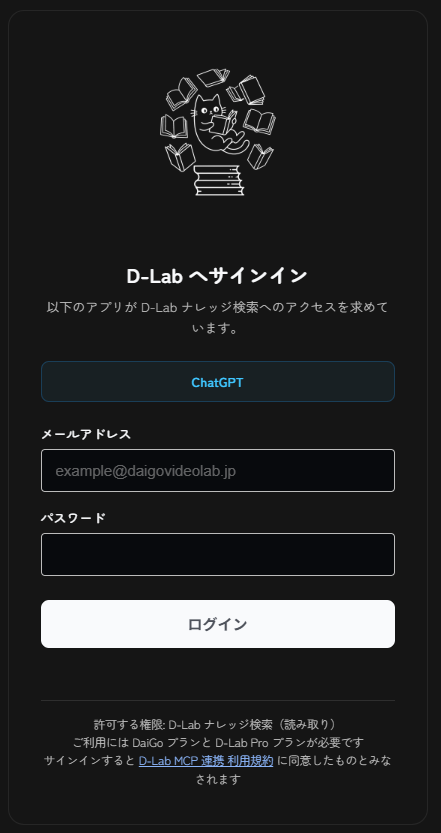
APIキーの発行やコピー&ペーストは不要です。接続時にブラウザが開き、普段の D-Lab のログイン情報でサインインするだけで連携が完了します。
URL は末尾の /mcp まで必ず含めてください。 ここを省くと接続できません。
設定方法
Claude をお使いの場合
ブラウザで開いた Claude(claude.ai)から設定できます。ブラウザはスマートフォンのもので構いません。 デスクトップアプリをお使いの場合も、アプリの「設定」→「カスタマイズ」→「コネクタ」から同じ画面を開けます。
-
次のURLを開くと、追加用の画面(「カスタムコネクタを追加」)が直接開きます。
https://claude.ai/new?modal=add-custom-connector#settings/customize-connectors
リンクをクリックすると新しいタブで開きます。この手順を見ながら設定できます。
開かない場合は、Claude の設定にある「コネクタ」から追加できます。
iPhone・iPad でアプリが開いてしまう場合は、リンクを長押しして「新規タブで開く」を選ぶか、URLをコピーして Safari のアドレスバーに貼り付けてください。 -
次のとおり入力します(番号は下の画像と対応しています)。
項目 入力する内容 ① 名前 dlab(任意の名前で構いません)② リモートMCPサーバーURL https://mcp.daigovideolab.jp/mcp③ 詳細設定 空欄のまま(OAuth Client ID・OAuthクライアントシークレットは、どちらも入力不要です) - ④「追加」を押すと D-Lab のログイン画面が開きます。サインインしてアクセスを許可してください
- ブラウザに「接続済み」と表示されたら、そのタブは閉じて構いません
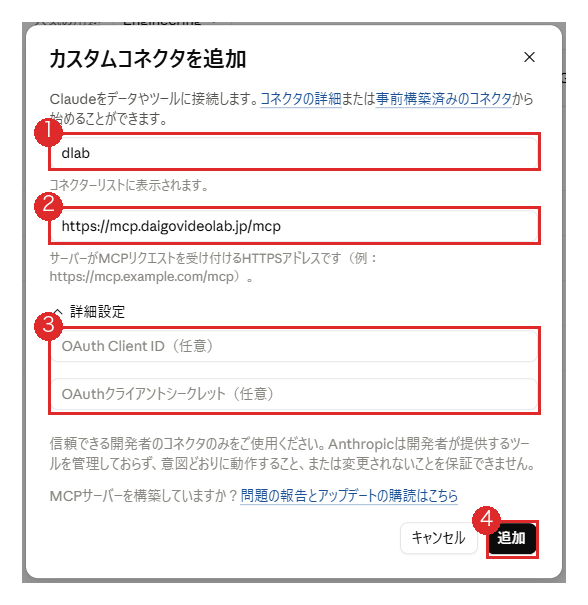
コネクタ一覧に dlab が追加され、ツールが 4 つ表示されていれば完了です。
URL は末尾の /mcp まで必ず含めてください。 ここを省くと接続できません。
ChatGPT をお使いの場合(開発者モードの設定が必要)
ブラウザで開いた ChatGPT から設定します(スマートフォンのアプリの設定画面には、この項目がありません)。ブラウザはスマートフォンのもので構いません。
ChatGPT では、先に「開発者モード」を有効にする必要があります。
設定 →「セキュリティとログイン」→「開発者モード」をオンにしてください。この設定をオンにすると、D-Lab に限らず、ChatGPT が確認していない外部サーバーを追加できる状態になります。 心当たりのない接続先を追加しないようご注意ください。
Claude をお使いの場合、この設定は不要です。
-
設定 →「セキュリティとログイン」(①)→「開発者モード」(②)をオンにします
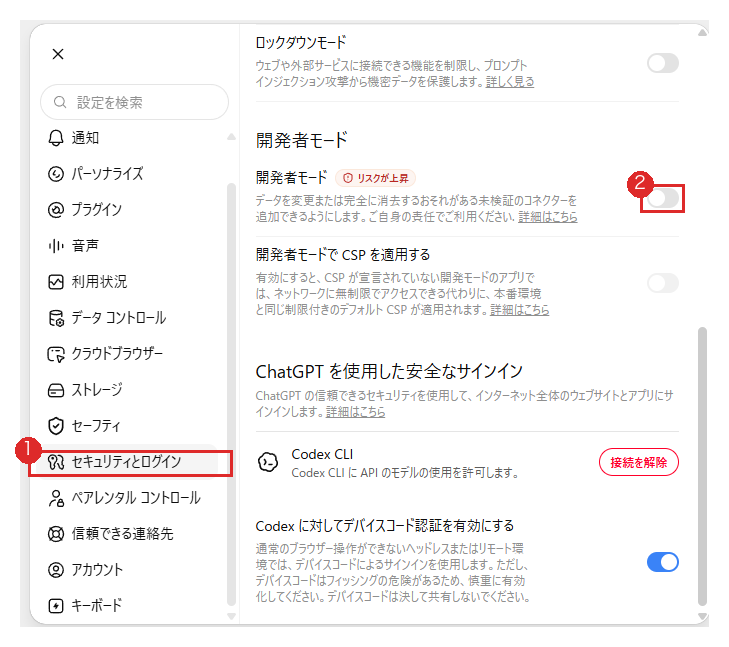
ChatGPT の設定画面(2026年8月時点)。ChatGPT の更新により表示が変わることがあります。 -
次のURLを開くと、コネクタの追加画面が直接開きます。
https://chatgpt.com/#settings/Connectors?create-connector=true
リンクをクリックすると新しいタブで開きます。この手順を見ながら設定できます。
開かない場合は、ChatGPT の設定にある「コネクタ」から追加できます。
iPhone・iPad でアプリが開いてしまう場合は、リンクを長押しして「新規タブで開く」を選ぶか、URLをコピーして Safari のアドレスバーに貼り付けてください。 -
次のとおり入力します(番号は下の画像と対応しています)。
項目 入力する内容 ① 名前 dlab(任意の名前で構いません)② 接続 「サーバーの URL」のまま(「トンネル」には切り替えません)。URL欄に https://mcp.daigovideolab.jp/mcpを入力します③ 認証 「OAuth」のまま。「OAuth の詳細設定」は触らなくて構いません(URLを入れると自動で読み取られます) - ④「理解したうえで、続行します」にチェックを入れます
- ⑤「作成する」を押すと D-Lab のログイン画面が開きます。サインインしてアクセスを許可してください
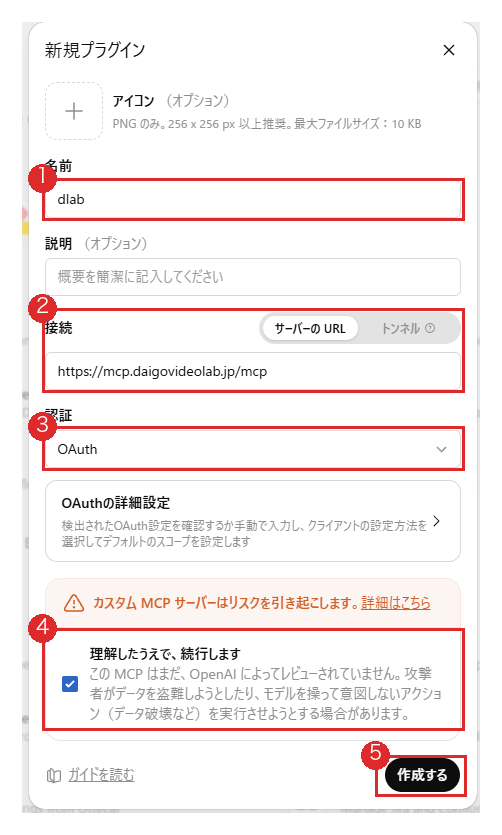
④のチェックは必須です。 チェックを入れないと「作成する」ボタンを押せません。
このとき「カスタム MCP サーバーはリスクを引き起こします」という警告が表示されますが、これは OpenAI の審査を受けていない外部サーバーを追加するときに共通で出る確認です。入力したURLが https://mcp.daigovideolab.jp/mcp になっていることをご確認のうえ、チェックしてください。
URL は末尾の /mcp まで必ず含めてください。 ここを省くと接続できません。
Grok をお使いの場合
パソコンのブラウザから設定してください。(スマートフォンでの設定については、この節の最後をご覧ください)
-
次のURLを開きます(Grok へのログインが必要です)。
リンクをクリックすると新しいタブで開きます。この手順を見ながら設定できます。
iPhone・iPad でアプリが開いてしまう場合は、リンクを長押しして「新規タブで開く」を選ぶか、URLをコピーして Safari のアドレスバーに貼り付けてください。 -
「スキルとコネクタ」画面の右上にある「新しいコネクタ」(①)をクリックします
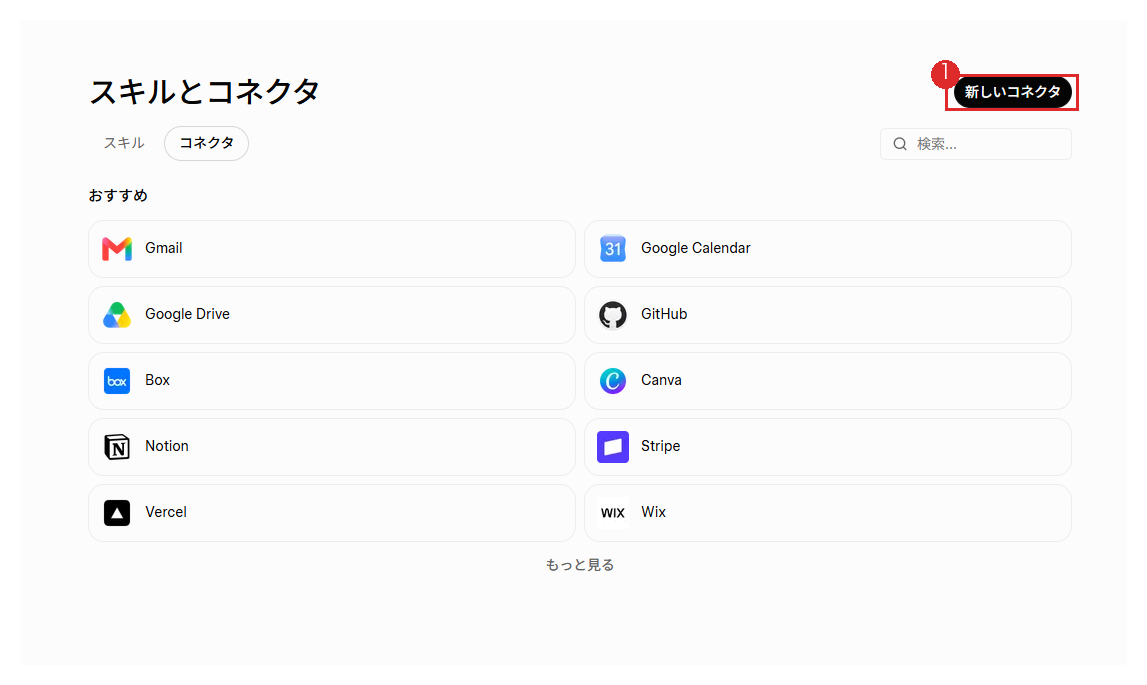
-
一覧の先頭にある「カスタム(独自のカスタムコネクターを追加)」(②)を選びます
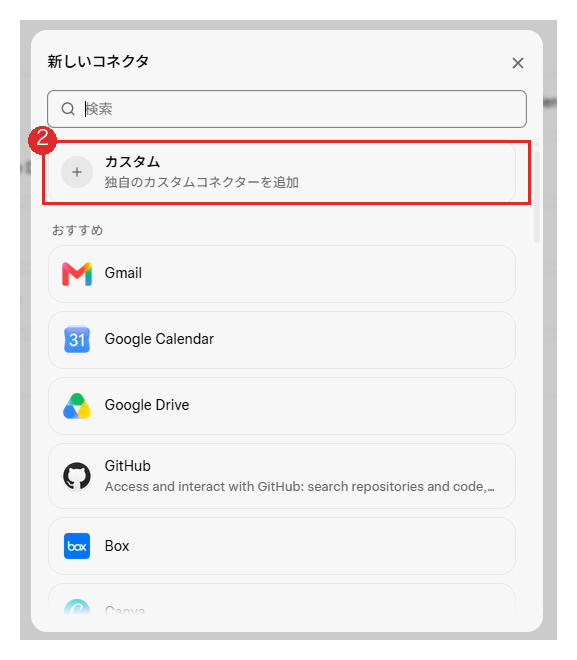
-
次のとおり入力します(番号は下の画像と対応しています)。
項目 入力する内容 ③ 名前 dlab(任意の名前で構いません)④ サーバーURL https://mcp.daigovideolab.jp/mcp - ⑤「コネクタを追加」を押すと D-Lab のログイン画面が開きます。サインインしてアクセスを許可してください
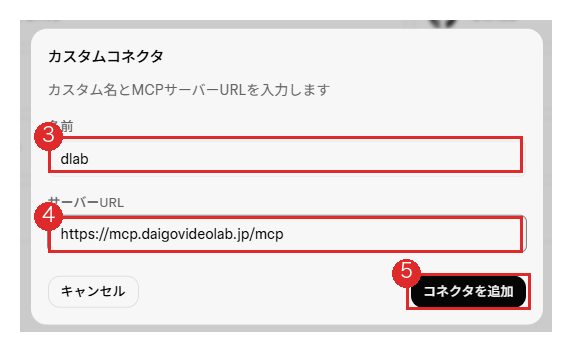
URL は末尾の /mcp まで必ず含めてください。 ここを省くと接続できません。
スマートフォンから設定する場合
Grok のアプリからは設定できません。 スマートフォンで設定する場合も、ブラウザ(Safari など)を開いて上記の手順を行ってください。
さらに iPhone・iPad では、ブラウザの「ポップアップブロック」をオフにしないと設定できません。 D-Lab のログイン画面が新しいウィンドウで開くため、ブロックされていると先へ進めません。
- iPhone・iPad の「設定」から Safari の設定を開き、「ポップアップブロック」をオフにします
- 上記の手順で Grok にコネクタを追加します
- 設定が終わったら、「ポップアップブロック」を元に戻してください(接続後は不要です)
有効期間が切れて再度サインインするときは、また一時的にオフにしてください。
Codex をお使いの場合
ターミナルで次のコマンドを実行します。
codex mcp add dlab --url https://mcp.daigovideolab.jp/mcpこのコマンドだけでブラウザが開きます。D-Lab のログイン情報でサインインし、アクセスを許可してください。接続できたかは codex mcp list で確認できます。
ブラウザが開かない場合は、ターミナルに表示されたURLを開いてください。
有効期間(約 90 日)が過ぎて再度サインインしたいときや、上記のURLからも進めないときは、次のコマンドで認証をやり直せます。
codex mcp login dlabCodex はフォルダを問わず使えるため、追加の設定は不要です。
Claude Code をお使いの場合
ターミナルで次のコマンドを実行します。
claude mcp add --scope user --transport http dlab https://mcp.daigovideolab.jp/mcp追加後、Claude Code 内で /mcp と入力し、dlab の認証(Authenticate)を選択してください。ブラウザが開いたら D-Lab のログイン情報でサインインし、アクセスを許可します。
--scope user を付けると、どのフォルダで作業していても D-Lab を検索できます。省略するとコマンドを実行したフォルダでのみ有効になるため、付けることをおすすめします。
(Claude Code / Claude デスクトップアプリ)設定ファイルで指定する場合
上のコマンドや画面操作の代わりに、設定ファイルへ直接書くこともできます。同じ書式を採用している他のツールでも使えます。
{
  "mcpServers": {
    "dlab": {
      "type": "http",
      "url": "https://mcp.daigovideolab.jp/mcp"
    }
  }
}
Gemini CLI をお使いの場合
ターミナルで次のコマンドを実行します。
gemini mcp add --scope user --transport http dlab https://mcp.daigovideolab.jp/mcp続けて、作業したいフォルダで gemini を起動します。起動時にフォルダを信頼するか尋ねられた場合は、信頼してください。
信頼していないフォルダでは、追加した接続が無効になり D-Lab を検索できません。 接続に失敗するのではなく「無効」として扱われるため、気づきにくい点にご注意ください。
D-Lab の情報が出てこない場合は、D-Lab を使いたいフォルダで、ターミナルから gemini mcp list を実行し、dlab が無効(Disabled)になっていないか確認してください。無効になっている場合は、そのフォルダを信頼してください。
Gemini CLI 内で次のように入力します。
/mcp auth dlabブラウザが開いたら D-Lab のログイン情報でサインインし、アクセスを許可してください。接続できたかは /mcp で確認できます。
有効期間(約 90 日)が過ぎて再度サインインしたいときも、/mcp auth dlab で認証をやり直せます。
--scope user を付けると、どのフォルダで作業していても D-Lab を検索できます。省略するとコマンドを実行したフォルダでのみ有効になるため、付けることをおすすめします。
その他の AI ツールをお使いの場合
「MCP サーバー」「カスタムコネクタ」などの設定画面で、上記の接続 URL を追加してください。接続方式として Streamable HTTP、認証方式として OAuth を選べるツールであればご利用いただけます。設定画面の名称や場所はツールやバージョンによって異なります。
スマートフォンでのご利用について
パソコンは必要ありません。スマートフォンだけで設定できます。
ChatGPT・Claude いずれも、スマートフォンのアプリの設定画面には接続を追加する項目がありません。 そのため設定だけはブラウザから行ってください。ブラウザはスマートフォンのもので構いません。 Safari などで ChatGPT・Claude の設定画面を開けば、そのまま設定できます。
一度設定しておけば、同じアカウントでログインしているスマートフォンのアプリで、そのまま D-Lab の検索が使えます(アプリ側での追加設定は不要です)。
iPhone・iPad で、リンクをタップするとアプリが開いてしまうことがあります。 ChatGPT や Claude をインストールしていると、設定画面ではなくアプリが起動します。アプリの設定画面には接続を追加する項目がないため、そのままでは設定できません。
この場合は、次のどちらかでブラウザ側を開いてください。
- リンクを長押しして「新規タブで開く」を選ぶ
- URLをコピーして、Safari のアドレスバーに貼り付ける
Grok だけは例外です。 iPhone・iPad では、ブラウザの「ポップアップブロック」をオフにしないと設定できません。詳しくは Grok の「スマートフォンから設定する場合」をご覧ください。
接続後にできること
AI アシスタントに話しかけるだけで、次のことができます。
- ナレッジ検索 — 知りたいテーマについて、関連する動画・ブログ記事を探す
- 関連コンテンツの取得 — ある動画や記事の URL を渡して、内容が近いものを探す
- 最新コンテンツの一覧 — 最近公開された動画・ブログ記事を新しい順に見る
チャンネル(メンタリスト DaiGo / パレオな男 / つっしー / AI 関連 / ワイン)や、動画のみ・ブログ記事のみといった絞り込みも、会話の中で指定できます。
再ログインについて
一度連携すると約 90 日間は再認証なしでご利用いただけます。期間が過ぎた場合は、同じ手順で再度サインインしてください。
ご利用上の注意
安定したサービス提供のため、1 日あたりのリクエスト数に上限を設けています。通常のご利用で上限に達することはありませんが、AI ツールが多数の検索を同時に実行した場合などに一時的にエラーが返ることがあります。しばらく待ってから再度お試しください。
連携にあたっては D-Lab MCP 連携 利用規約 に同意いただいたものとみなします。規約に違反する利用が確認された場合、MCP 連携の利用を停止することがあります。
うまく接続できないとき
| 症状 | 確認していただきたいこと |
|---|---|
ChatGPT で「OAuth 構成の取得でエラーが発生しました」「Developer mode is required」と表示される |
ChatGPT の「開発者モード」がオフになっています。設定 →「セキュリティとログイン」→「開発者モード」をオンにしてから、もう一度お試しください |
| 接続できない・接続してもエラーになる | まず接続 URL の末尾が /mcp になっているかご確認ください(https://mcp.daigovideolab.jp/ のように省略されていると接続できません) |
| ログイン後に「権限がありません」と表示される | DaiGo プランと D-Lab Pro プランの両方が有効かご確認ください |
| ログインできない | D-Lab のサイトに同じメールアドレスとパスワードでログインできるかご確認ください |
| 検索がエラーになる | しばらく待ってから再度お試しください(リクエスト上限の可能性があります) |
| 以前は使えていたのに接続が切れた | 90 日の有効期間が過ぎた可能性があります。再度サインインしてください |
解決しない場合は、お使いの AI ツール名とエラーメッセージを添えてお問い合わせください。